

Les articles consacrés à l'application Gemini parlent surtout de nouveautés : une interface remaniée, un mode vocal, des projets d'application pour d'autres plateformes. Les questions qui se posent au moment de l'installer sont plus terre à terre : mon téléphone est-il compatible, mon compte professionnel fonctionne-t-il, et que devient ce que je tape dans la fenêtre de discussion ?
Ce guide reprend ces trois points dans l'ordre où ils se présentent, en s'appuyant sur les pages d'aide publiées par Google pour ses applications Gemini.
L'application Gemini, en pratique, c'est quoi ?
Gemini est l'assistant conversationnel de Google : on lui écrit ou on lui parle, et il répond, résume, reformule, explique une photo ou aide à rédiger un message. Google parle « des applications Gemini » au pluriel, car le même service se retrouve sous plusieurs formes :
- une application mobile pour Android, qui peut aussi servir d'assistant principal du téléphone ;
- une application pour iPhone et iPad, téléchargée depuis l'App Store ;
- un accès par navigateur à l'adresse gemini.google.com, vers laquelle renvoie l'aide officielle, utile sur un ordinateur.
Les conversations sont rattachées au compte Google. C'est ce qui permet de retrouver un échange commencé sur le téléphone en ouvrant le service sur un autre appareil, et c'est aussi pour cela que les réglages de confidentialité se font au niveau du compte.
Le guide de confidentialité de Google cite par ailleurs Gemini Live, le mode de conversation vocale, et mentionne des informations d'abonnement pour les utilisateurs abonnés : une partie des fonctions relève donc d'une offre payante, dont le contenu évolue régulièrement et se consulte dans l'application elle-même.
Vérifier la compatibilité avant de télécharger l'application Gemini
Sur Android
D'après la page d'aide consacrée à la disponibilité de l'application mobile, Gemini fonctionne sur les téléphones et tablettes Android qui réunissent deux conditions :
| Critère | Exigence indiquée par Google |
|---|---|
| Version du système | Android 9 ou ultérieure |
| Mémoire vive | 2 Go au minimum |
| Appareils concernés | Téléphones, y compris de nombreux pliables, et tablettes, Pixel Tablet comprise |
| Profil professionnel Android | Accès à l'application mobile impossible |
Pour connaître la version d'Android, le chemin habituel passe par Paramètres > À propos du téléphone, où figurent la version du système et souvent la mémoire installée. Un appareil sorti avec Android 8 et jamais mis à jour reste donc à l'écart.
Le dernier point surprend souvent : sur un téléphone fourni par un employeur et configuré avec un profil professionnel, l'application ne s'ouvre pas dans ce profil. Ce n'est pas une panne, c'est une limite assumée.
Sur iPhone et iPad
L'application existe pour iOS, sur iPhone comme sur iPad. La page d'aide consultée n'indique pas de version minimale d'iOS : la fiche de l'App Store, au moment du téléchargement, reste la référence pour savoir si un ancien modèle est accepté.
Une différence pratique avec Android : sur iPhone, Gemini est une application parmi d'autres. On l'ouvre comme n'importe quelle appli, alors que sur Android elle peut prendre la place de l'assistant du système.
Pays et langues
L'application mobile est proposée dans plus de 150 pays, dont la France, et Google annonce environ 70 langues. Une quarantaine d'entre elles sont signalées comme incompatibles avec la commande vocale « Hey Google » ou avec certaines fonctions. Le français fait partie des langues disponibles ; en cas de doute, la liste à jour figure sur la page d'aide citée en sources.
Pour changer de langue dans l'application : Menu, puis la photo ou l'initiale du compte, puis Paramètres, puis Langues. Quand la langue choisie est prise en charge à la fois par Gemini et par l'Assistant Google, les deux se synchronisent.
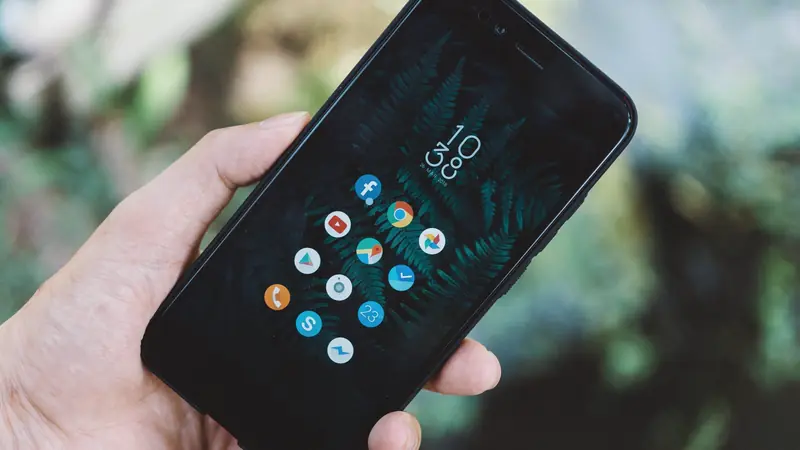
Installer Gemini étape par étape
- Ouvrir la boutique officielle : Google Play Store sur Android, App Store sur iPhone ou iPad. Rechercher « Gemini » et vérifier que l'éditeur affiché est bien Google LLC, pour éviter les applications d'imitation qui reprennent le nom.
- Installer, puis se connecter avec son compte Google. C'est ce compte qui détermine l'accès et l'historique.
- Accepter ou refuser les autorisations demandées : micro pour parler à l'assistant, appareil photo pour lui montrer quelque chose, position. Sans autorisation de position exacte, Google indique ne collecter qu'une zone générale.
- Sur Android, choisir le rôle de l'application : l'aide précise que Gemini peut servir d'assistant sur mobile. Dans les pays où l'application n'est pas encore proposée, l'accès passe par l'Assistant Google, une fois une invitation reçue.
- Passer par les réglages d'activité avant de commencer à l'utiliser vraiment (voir plus bas).
Pour partager une photo lourde ou une capture d'écran avec Gemini, la réduire au préalable accélère l'envoi sur une connexion lente : un outil comme iLoveIMG pour compresser une image fait l'affaire.
Qui peut utiliser l'application Gemini ?
L'âge minimum
Il faut avoir 13 ans, ou l'âge requis dans son pays s'il est différent. Pour un enfant plus jeune, le compte doit être géré et approuvé par un parent ; l'aide de Google renvoie vers une page spécifique sur cette autorisation parentale.
Les comptes professionnels et scolaires
Avec un compte Google Workspace (entreprise, administration, établissement scolaire), l'accès dépend de l'organisation : il faut que l'abonnement ou la licence choisis par l'administrateur incluent les applications Gemini. Si l'application refuse la connexion avec l'adresse du travail, c'est vers le service informatique qu'il faut se tourner, pas vers une réinstallation.
Confidentialité : ce que Gemini garde de vos conversations
C'est la partie qui manque le plus dans les présentations de l'application, alors qu'elle conditionne ce qu'on peut raisonnablement lui confier.
Ce qui est collecté
Le guide de confidentialité énumère ce que les applications Gemini enregistrent : ce que l'on écrit ou dit, les fichiers et photos partagés, les enregistrements des échanges avec Gemini Live, les commentaires laissés sur les réponses, mais aussi le contenu généré, des informations sur les appareils et applications utilisés, et la localisation.
Le réglage « Conserver l'activité »
| Situation | Ce qui se passe, selon Google |
|---|---|
| Activité conservée (réglage activé) | Discussions enregistrées dans l'Activité du compte, utilisables pour améliorer les services, entraînement des modèles compris |
| Suppression automatique par défaut | Au bout de 18 mois, avec un choix possible de 3 mois, 36 mois ou aucune suppression automatique |
| Activité désactivée | Discussions gardées 72 heures sur le compte, pour répondre, assurer la sécurité et éviter les pertes en cas de panne |
| Activité désactivée et commentaires envoyés | Les échanges concernés peuvent alors servir à l'amélioration des modèles |

Quand l'activité est désactivée, l'application s'appuie encore sur les discussions des 24 dernières heures comme contexte, puis les efface du compte passé le délai de 72 heures.
Les réviseurs humains
Point moins connu : une partie des conversations est lue par des réviseurs humains, y compris des prestataires de Google. Ces échanges sont détachés du compte avant l'examen, mais ils sont conservés jusqu'à trois ans, même si l'utilisateur supprime ensuite son activité. Supprimer l'historique n'efface donc pas une discussion déjà retenue pour examen.
D'où le conseil donné par Google lui-même : ne pas saisir dans Gemini d'informations confidentielles que l'on ne voudrait pas voir lues par un réviseur ou utilisées pour améliorer les produits. Concrètement, cela exclut les numéros de carte, les mots de passe, les données de santé d'un proche ou les documents internes d'une entreprise.
Consulter et supprimer son historique
Toutes les discussions enregistrées se consultent dans l'Activité dans les applications Gemini, accessible depuis le menu de l'application ou depuis le compte Google. On peut y effacer un échange précis, une période ou la totalité, et modifier la durée de suppression automatique.
Bien utiliser l'assistant au quotidien
Quelques habitudes évitent la plupart des déceptions :
- Vérifier les faits importants. Comme tout assistant fondé sur un modèle de langage, Gemini peut formuler une réponse erronée avec aplomb. Pour une démarche administrative, un dosage ou une question juridique, la source officielle reste la référence.
- Préciser le contexte. Une demande qui indique le destinataire, le ton et la longueur voulue donne un brouillon de message bien plus exploitable qu'une consigne de trois mots.
- Rester attentif aux droits d'auteur. Faire résumer un texte ou s'inspirer d'une œuvre ne donne aucun droit sur elle ; le raisonnement est le même que pour convertir une vidéo YouTube en MP3, où l'usage autorisé dépend du contenu d'origine.
- Couper le micro quand il ne sert pas. Les autorisations accordées à l'installation se retirent à tout moment dans les réglages du téléphone.
Questions fréquentes
Comment télécharger l'application Gemini ?
Sur Android, depuis le Google Play Store ; sur iPhone et iPad, depuis l'App Store. Il suffit de chercher « Gemini », de vérifier que l'éditeur est Google, puis de se connecter avec un compte Google.
Mon vieux téléphone Android est-il compatible ?
Il l'est s'il tourne sous Android 9 ou une version plus récente et dispose d'au moins 2 Go de mémoire vive. En dessous, l'application n'est pas prise en charge.
À partir de quel âge peut-on utiliser Gemini ?
À partir de 13 ans, ou de l'âge légal du pays s'il est différent. Avant, le compte doit être approuvé par un parent.
Gemini fonctionne-t-il avec un compte professionnel ?
Oui, si l'organisation a ouvert l'accès aux applications Gemini dans son abonnement Workspace. En revanche, l'application mobile n'est pas utilisable dans un profil professionnel Android.
Les conversations avec Gemini sont-elles conservées ?
Par défaut, elles sont gardées 18 mois dans l'Activité du compte. En désactivant ce réglage, elles restent 72 heures, et celles retenues pour une relecture humaine peuvent être conservées jusqu'à trois ans.
Peut-on utiliser Gemini sur ordinateur ?
Oui, par le navigateur, à l'adresse gemini.google.com, avec le même compte Google que sur le téléphone.
Sources et références
- Google, Aide Applications Gemini : Disponibilité de l'application mobile Gemini — support.google.com
- Google, Aide Applications Gemini : Guide sur la confidentialité dans les applications Gemini — support.google.com